ストックフォトサイト 一週間チャレンジ その3 ( 写真AC、photolibrary、fotolia)

前回出した写真ACですが、14枚中12枚審査に通っていました。

今回も露出やノイズによるNGはなく、かなり順調に審査に通せている感じです。

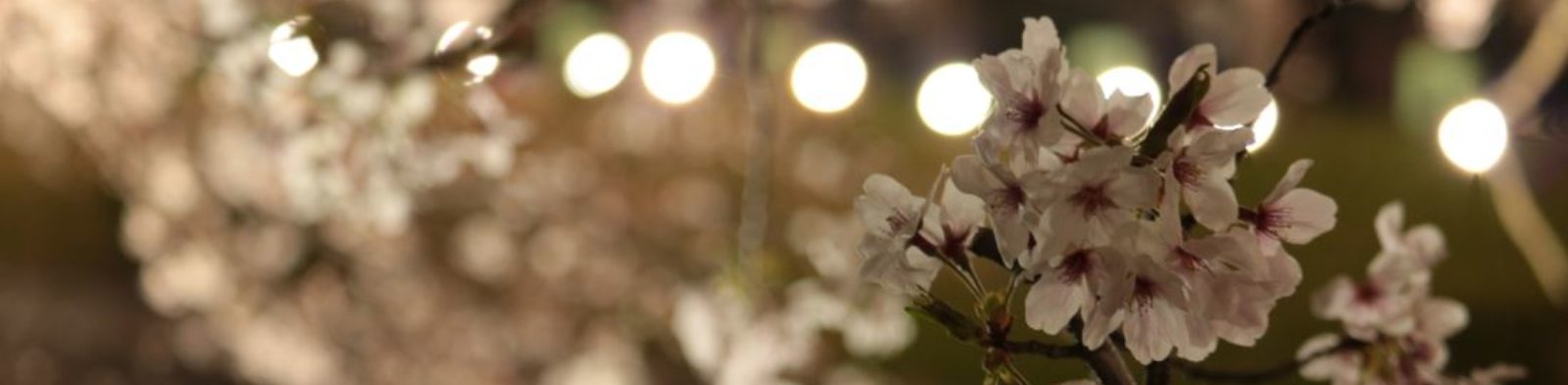
そしてfotoliaですが、審査結果が出たのは7枚、うち2枚は審査に通過残りの5枚は審査NGでこちらの方はピントのや露出、ノイズなどによる原因でNGとなってしまっていました。このチャレンジで審査に出した写真はいずれも日中の自然光による撮影ではなく、夜間に照明の明るさだけで撮影をしているので、このチャレンジをきっかけに夜間の照明だけで撮影する技術も磨いていけたらと思います。

fotoliaの場合ですと、写真ACよりも審査が厳しいためオートモードや、絞り優先モードのような簡単設定では明るさの調整が細かくできないため、今回からはマニュアルモードで、ISOは100~200の間で固定(ノイズや画質の低下を防止するため)して、絞り値とシャッタースピードの調整だけで審査に通せるような適正な露出を探りながらの撮影になりました。

これなら嫌でもマニュアルモードを使いこなせるようになること請け合いです。

マニュアルモードの設定に失敗=審査NGとなるのでfotoliaでかなりのレベルアップができるのではないかと思っています。

と、まぁ現在の結果待ちはfotoliaの11枚ということですが、

今回さらにさらに写真ACに19枚、fotoliaに10枚審査に出しておきました。

今回の写真ACに出した方の写真は構図や配置、背景ともに写真映えするのにはちょっと弱い感じがあるので審査に通ったとしても、たくさんダウンロードされる要素があるのかどうかについては少し自信がないという感があります。

とりあえずこのチャレンジで引き続き出来る限りの写真を審査に通せたらと思います。

ストックフォトサイト 一週間チャレンジ その2 ( 写真AC、photolibrary、fotolia)

今回は一週間チャレンジのその2です。

今回審査に出したのは、

写真AC14枚、

フォトライブラリー10枚、

そしてfotolia18枚です。


そして前回審査に出した写真ACの10枚ですが、早速審査の結果が出ていました。今回審査に通った枚数は7枚!驚くべきことに審査NG理由が3枚とも『類似した作品がすでに登録されている』という内容でした。

カメラを変えて一番手応えを感じたのが、これまで審査に出してNGになる率が50%前後で、なおかつNG理由の9割が『ボケ、ブレ、露出が適正ではない』または『写真が不鮮明・ノイズ』だったのに対し今回はそれがゼロ!

これはかなり嬉しいですね!

なんだか写真撮影のスキルを認めてもらえたような気がします。

ちなみに前回審査に出したのは一つの被写体でアングルや構図、背景をいろいろ変えての10枚だったので被写体1つで7枚審査に通ったことになります。被写体そのものは同じなため、当然似通った写真も増えてしまうわけで、同じ題材の写真でこれだけ審査に通ったというのはかなりイイ方だと思います。

というのも毎回写真を撮影する際に、事前にどんな被写体にするのか?というのを毎回考えなければならないので、もし当初の3,600枚の写真を審査に通すとなるとそれだけたくさんの被写体を用意しなければならない!

これはめちゃめちゃ大変です。ただ同じ被写体が6,7回使えるとなると用意する被写体は6分の1、7分の1の5、600程度で済むわけです。

となると500~600のテーマを構図、アングル、背景を変えていけば、3600枚に到達できるので毎日20ずつテーマを思いついていけば大体一ヶ月でアイデアが出揃ってあとは写真を撮るだけの状態にできます。

この一週間チャレンジで大変なのは被写体のアイデアをいかにたくさん用意できるか?にかかってくるのではないかと思います。

そして審査に通った写真が早速一枚ダウンロードされていたのと、

すでに審査に通っていたこれまでの写真がまた売れていたので

写真ACの

目標1786ダウンロードまで
あと
1773ダウンロード!!

になります。


ストックフォト 撮影 スキルアップ への道 その17& ストックフォトサイト photolibrary その6

ストックフォトサイトphotolibraryの残りの審査結果が出ました。

さらに3枚審査に通過して審査通過したのはトータル25枚中9枚という結果になりました。

以前の投稿で残り審査枚数が11枚だったので11枚中3枚。今回は枚数が少し少なめです。

というわけで今回もNG理由を見ていきたいと思います。

今回の審査NG理由は全て『審査不通過 理由32』と表示されていました。

というわけで『審査不通過 理由32』を見ていきます。


No. 32 ノイズ・ジャギー他、画像が鮮明でない

画像が鮮明でない・ノイズが多い・ジャギーがある。高感度での撮影はご注意ください。デジタルカメラで撮影した元画像の引き伸ばしはご遠慮ください。
デジタル一眼レフカメラを推奨しております。スマホ・コンパクトカメラはお断りしております。


ということで投稿時に使っていたカメラでここまでノイズ、画像不鮮明になってしまうのか?


カメラの仕様を見てみて気になったのが

『撮像素子』(イメージセンサー)という項目

カメラの画質を决める長方形のセンサーがカメラに入っているのですが

いろいろ調べてみた結果、多少の条件はあるが基本的にイメージセンサーのサイズは大きいほうがいい!!ということでそれぞれのサイズを調べて見ました。


撮影時に使ったPOWER SHOT SX500ISの撮像素子は

1/2.3型 CCD

EOS X8iの撮像素子は

APS-C 22.3mm×14.9mm CMOS

といことでそれぞれのセンサーサイズの単純な大きさは

1/2.3型 CCD:6.2×4.7mm=29.14平方ミリメートル

APS-C (CANON):22.3mm×14.9mm=332.27平方ミリメートル

面積的に11倍ぐらいセンサーのサイズが違ってきてます。

ちなみにセンサーサイズで一番大きいものが

フルセンサー:36×24mm=864平方ミリメートル


このフルセンサーを搭載している一眼レフの価格を価格コムで見てみると

やはり10万以上のカメラがラインナップされてきますね。

撮像素子についての解説サイトはネットにもいろいろありますが、流石に内容が専門的すぎて調べ始めたら終わらなさそうな気がしたので、今回はざっくりと

撮像素子は大きいほうが良いだろう!

っていうのが調べてみた感想です。

気になる方は撮像素子、センサーサイズなどで見てみると良いでしょう。


ストックフォト 撮影 スキルアップ への道 その16& 全ストックフォトサイトまとめ + PIXTA その4

審査に出していたPIXTAの写真10枚分の審査結果が出ました。

今回は10枚出しましたが、残念ながら一枚も審査に通過せずでした。

というわけでこれまでの審査の結果を

ストックフォトサイトごとに見てみると

fotolia 7枚

photolibrary  合計12枚

PIXTA 合計0枚

写真AC 合計16枚

の計35枚になります。

PIXTAとfotoliaのどちらが審査基準が厳しいのかを調べるため今回はfotoliaで審査に出した写真と同じもの、なおかつ写真ACの審査に通過したものを審査に出してみました。

というわけでfotoliaよりもPIXTAの方が審査が厳しいことがわかりました。

そしてfotoliaの方が一度に投稿できる枚数も多く、審査期間も短く、さらに審査が終わったら投稿枠が復活するという点で、。こちらの方が投稿のサイクルを組み込みやすいストックフォトサイトであることもわかりました。

PIXTAの方はランクが上がらなければ一度に10枚しか投稿できず、審査結果が出ても投稿枚数がリセットされる翌月までは投稿できない。という大きなデメリットがあるということもわかったところで、それぞれのストックフォトサイトの優先順位をつけるとすると

①写真AC

②photolibrary

③fotolia

④PIXTA 

の順番で①~③までのストックフォトサイトを中心に添えて

④のPIXTAは暇な時にやるぐらいのペースが良いのかもしれません。

①の写真ACは早ければ翌日に審査結果が出るため、まずは写真ACで投稿し、審査に通ったらphotolibraryとfotoliaに投稿。

そしてPIXTAの写真投稿枚数リセット日が来たら、photolibraryか、fotoliaで審査に通過した写真をPIXTAにも投稿するといったサイクルが一番効率よく確実に枚数を増やすことができると思います。

ストックフォト 撮影 スキルアップ への道 その15& ストックフォトサイト fotolia その5

ストックフォトサイト fotoliaの審査の残りの結果が出ました。

以前の投稿で審査結果が出ていない分6枚分の審査結果が出ていました。

結果は6枚中1枚審査通過!


ということでこれで今回まとめて投稿した写真のトータル30枚のうち7枚

が審査に通過したことになります。

今のところ、fotoliaの審査の通過率は25%前後、今後はこの審査通過率を引き上げてさらにさらに販売中の枚数を増やしていきたいと思います。

PIXTAの方の審査結果の方もそろそろ出る頃合いなのでそちらの方も分かり次第

ご報告させていただきたいと思います。


ストックフォト 撮影 スキルアップ への道 その14& ストックフォトサイト photolibrary その5

以前審査に出していたphotolibraryの審査結果が一部出ました。

写真素材フォトライブラリー

今回審査に通ったのは

なんと14枚中6枚!

これまでよりもずっと多くの写真が審査に通りました。

これで審査に通過して現在販売されている写真の枚数はトータルで12枚となります。

もちろん今回撮影に使ったカメラはこちらの

Canon デジタルカメラ PowerShot SX500IS 約1600万画素 光学30倍ズーム ブラック PSSX500IS

です。

写真の撮り方や知識、そしてより構図を意識して撮った写真であれば
1万5千円前後の中古カメラでもある程度は審査に通ることがわかったので、

かなりの収穫と言えます。

今後は

Canon デジタル一眼レフカメラ EOS Kiss X8i ダブルズームキット

EF-S18-55mm/EF-S55-250mm 付属 EOSKISSX8I-WKIT

このカメラで写真を撮影してどんどん投稿していこうと思います。

今現在まだ審査中の写真が11枚残っているので、一度に投稿できる最大枚数は25枚。このうち審査が終わった14枚については、投稿枠が空いたのでその枠を埋めるべくなるべく早いペースで4桁ぐらいの写真が審査に通るようにしていきたいですね。

というわけで残りの11枚についても近々審査結果が出ると思いますので、結果が分かり次第ご報告させていただきます。


ストックフォト 撮影 スキルアップ への道 その13& ストックフォトサイト photolibrary その4

ストックフォトサイトphotolibraryにて初の売上が出ていました!

写真素材フォトライブラリー

小さな一歩ではありますがストックフォトで写真を売る者として大きな一歩だと思います。

売れた写真はこちら

なんの変哲もない用水路の写真ではありますが売れてくれました。

photolibraryはまだ販売写真がわずか6枚なのでまずはこの100倍の600枚が常時販売されていくのを目標にして写真を登録していこうと思います。

販売価格は売れたSサイズが108円でその50%の54円が入る模様です。


EOSで撮った写真に関してはもっと価格を上げて販売して行く予定です。

他のストックフォトサイトでも写真が売れたらまたご報告していきたいと思います。


CANON EOS Kiss X8i 説明書を動画で解説


説明書を読むのがしんどいという方に向けて

以前作ったクイックガイドを5分35秒にまとめた動画


の続編を作ってみました。


こちらの基本説明書では

1章と2章に該当する部分がクイックガイドとして説明書と一緒に入っていますが、動画化したのは続きの3章と4章になります。

5章「撮影目的にあわせた応用撮影」

の内容は

応用撮影モードの紹介

P:プログラムAE(自動露出)撮影

被写体の明るさに応じてシャッタースピードと絞り値を自動で設定

Tv(タイムバリュー):シャッター優先AE(自動露出)撮影

動きの速い被写体が止まっているような写真、ブレ・流れを表現しているような写真を撮るための設定

◎自分で設定したシャッタースピードを元に自動で絞り値などを設定して適正な明るさにしてくれます。

Av(アパチャーバリュー):絞り優先AE(自動露出)撮影

ピントの合う範囲を変えて背景をぼかしたり、手前から遠くまでのピントを合わせた写真を撮るための設定

◎自分で設定した絞り値を元に自動でシャッタースピードなどを設定して適正な明るさにしてくれます。

M:マニュアル撮影

明るさ(露出)を自分で決めて撮る設定

6章は『液晶モニターを見ながら撮影する(ライブビュー撮影)』

とありますが主だった内容は

①タッチシャッター(液晶モニターをタッチするとシャッター)で撮影できます。というのと、

②液晶モニター操作で撮影する写真にフィルター効果(モノクロ、トイカメラ風、魚眼風等)を付けられます。そして

③液晶モニターからAF方式を変更できます。

a,人の顔を検知し顔が動くと追尾する方式(顔+追尾優先AF)

b,広いエリアでピントが合わせられる方式(ライブ多点AF)

c,狙った被写体にだけピントを合わせる方式(ライブ1点AF)

の3つです。

7章は『動画を撮影する』

とありますが、動画の明るさを自動にするか、自分で設定するか選べます。といった内容です。

8章は『知っていると便利な機能』

ですがチャプターのタイトルだけで大体内容はおわかりだと思いますが撮影には直接関係してこない内容です。

◎電子音が鳴らないようにする

◎撮影直後の画像表示時間の設定

◎電源が切れるまでの時間設定

◎液晶モニターの消灯・点灯の設定

◎カメラの機能設定を初期化する

9、10,11章のタイトルも大体タイトルだけで内容がわかります。

9章 画像の再生

10章 資料

11章 パソコンに画像を取り込む

といった内容です。

動画2本と、このページでEOS Kiss X8i の説明書を一通り読んだことになりましたのでぜひ参考にしてください。

説明書の巻末にWifi/NFC機能の説明がありますがこの部分はまたの機会に紹介していこうと思います。